Cómo cambiar la contraseña de tu WiFi
Cambiar la contraseña de tu red WiFi es una de las formas más sencillas y efectivas de mejorar la seguridad de tu red inalámbrica. Ya sea para protegerte de accesos no autorizados o simplemente porque necesitas actualizar tu password o clave, en esta guía te indicaremos paso a paso cómo hacerlo. Además, te explicaremos cómo ver la contraseña actual de tu red y cómo hacerlo para routers de operadoras específicas como Movistar, Digi, Vodafone, Jazztel y Orange.
¿Por Qué es Importante Cambiar la Contraseña de tu WiFi?
Cambiar la contraseña de tu WiFi regularmente es esencial para mantener la seguridad de tu red. Aquí te explicamos por qué es tan importante:
- Seguridad. Usar una contraseña predeterminada o una contraseña débil puede exponer tu red a intrusos. Cambiar la clave WiFi reduce significativamente la posibilidad de que alguien acceda a tu red inalámbrica sin permiso.
- Evitar el uso no autorizado de tu conexión. Si alguien más está usando tu WiFi, esto no sólo puede ralentizar tu conexión, sino que también puede exponer tus dispositivos a posibles amenazas. Cambiar la contraseña evita que cualquier dispositivo no autorizado siga conectado.
- Actualización periódica de seguridad. Cambiar la contraseña cada cierto tiempo es una práctica recomendada para proteger tu red informática frente a ataques de fuerza bruta y para mantener un control sobre qué dispositivos están conectados.
Cómo Ver la Contraseña Actual de tu Red WiFi
Antes de cambiar la contraseña, es posible que necesites saber cuál es el password o clave actual de tu WiFi. Aquí te mostramos cómo hacerlo en varios dispositivos.
Ver contraseña WiFi en Windows o Mac
- En Windows. Abre la configuración de red, busca la red WiFi a la que estás conectado, haz clic derecho y selecciona "Propiedades". En la pestaña de seguridad, verás una casilla para mostrar la contraseña.
- En Mac. Ve a "Acceso a Llaveros", selecciona tu red WiFi, y marca la opción "Mostrar contraseña".
Ver contraseña WiFi en dispositivos móviles
- En Android. Algunos teléfonos permiten ver la contraseña guardada en la red WiFi a la que están conectados desde la configuración de la red.
- En iPhone. Si tienes otros dispositivos Apple conectados a iCloud, puedes ver la contraseña guardada en "Llaveros" a través de tu Mac.
Ver contraseña WiFi desde el router
Accede a la configuración de tu router a través de su IP (generalmente 192.168.1.1 o 192.168.0.1). Inicia sesión con tus credenciales, y dentro de la configuración de red WiFi, verás la contraseña actual en el campo correspondiente.
Consejos para Elegir una Contraseña Segura
Para proteger tu red de accesos no autorizados, es importante crear un password o contraseña fuerte. A continuación te damos algunos consejos sobre cómo crear una contraseña difícil de descifrar:
- Combina letras (mayúsculas y minúsculas), números y símbolos. Una contraseña como "Casa123" es mucho más débil que "x@5A#98W$Fu!".
- Evita usar información personal como nombres, fechas de nacimiento o direcciones. Estos datos pueden ser fáciles de averiguar para un hacker experimentado.
- Asegúrate de que la contraseña tenga al menos 12 caracteres. Cuanto más larga y compleja sea, más difícil será de descifrar.
- Considera el uso gestores de contraseñas como Dashlane o LastPass para generar y guardar contraseñas complejas sin tener que recordarlas manualmente.
Pasos para Cambiar la Contraseña de tu Red WiFi
Cambiar la contraseña de tu WiFi es un proceso bastante simple, aunque puede variar ligeramente según el modelo de tu router WiFi. Estos son los pasos básicos que tienes que seguir:
- Conéctate al router. Asegúrate de estar conectado a tu red WiFi de forma inalámbrica, o también puedes conectarte directamente al router usando un cable de red Ethernet.
- Accede a la configuración del router. Abre tu navegador web e ingresa la dirección IP del router (por lo general, 192.168.1.1 o 192.168.0.1). Si no estás seguro de cuál es, revisa la etiqueta situada en la parte inferior del router o consulta su manual de instrucciones.
- Inicia sesión en el panel de administración. Ingresa el nombre de usuario y contraseña actuales del router. Si no los has cambiado antes, en algunos routers las credenciales predeterminadas pueden ser "admin" para ambos campos.
- Busca la sección de WiFi o Wireless. Dentro del menú de configuración del router, navega hasta la sección correspondiente a la configuración de red inalámbrica, WiFi o Wireless. Ahí verás la opción para cambiar el nombre y la contraseña de tu red WiFi.
- Introduce la nueva contraseña. Introduce la nueva clave. Si tu router es dual-band, tendrás que generar una nueva contraseña tanto para la red de 2.4 GHz como para la de 5 GHz, salvo que prefieras tener un único nombre de red para que sean los dispositivos inalámbricos los que seleccionen a cuál de las dos bandas prefieren conectarse en cada momento.
- Guarda los cambios. Asegúrate de guardar la nueva configuración. Algunos routers se reiniciarán automáticamente para aplicar los cambios; si el tuyo no lo hace, es recomendable que lo reinicies manualmente.
- Verifica que todos los dispositivos pueden conectarse. Después de cambiar la contraseña, verifica que todos los dispositivos conectados anteriormente puedan acceder a la red con la nueva clave WiFi.
Cómo Cambiar la Clave WiFi en Routers de Operadoras
Dependiendo de tu proveedor de Internet (ISP), los pasos para cambiar el password de tu red WiFi pueden variar. A continuación, te proporcionamos instrucciones específicas para las operadoras más comunes en España:
Cambiar contraseña WiFi Movistar
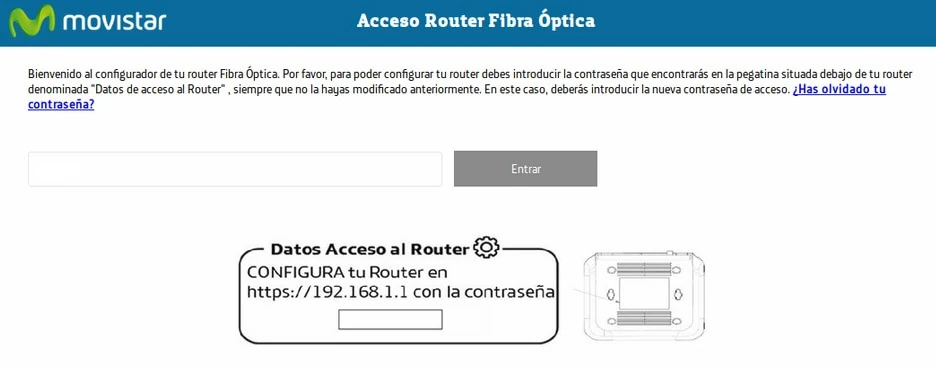
- Accede al panel de administración de tu router Movistar a través de la IP 192.168.1.1.
- Inicia sesión con las credenciales predeterminadas o las que hayas configurado previamente.
- Dirígete a la sección "WiFi" o "Red inalámbrica" en el menú principal.
- Introduce la nueva clave en el campo de "Contraseña" y guarda los cambios.
Cambiar contraseña WiFi Digi
- Accede al panel de configuración del router Digi introduciendo la IP 192.168.1.1.
- Inicia sesión con las credenciales predeterminadas.
- Navega hasta la sección "WiFi" o "Wireless Settings".
- Cambia la contraseña en el campo correspondiente y guarda.
Cambiar contraseña WiFi Vodafone
- Inicia sesión en el router Vodafone accediendo a la IP 192.168.0.1.
- Busca la opción "Red inalámbrica" o "WiFi settings".
- Introduce la nueva contraseña en el campo correspondiente.
- Guarda los cambios y reinicia el router si es necesario.
Cambiar contraseña WiFi Jazztel / Orange
- Ingresa a la configuración del router mediante la IP 192.168.1.1.
- Accede con las credenciales predeterminadas o configuradas por el usuario.
- Dirígete a la opción de "WiFi" o "Red inalámbrica".
- Cambia la contraseña en el campo indicado y guarda los cambios.
Cómo Cambiar la Contraseña de Acceso a tu Router
Además de cambiar la clave de tu WiFi, es recomendable cambiar la contraseña que usas para acceder a la configuración del router. Este paso aumenta la seguridad general de tu red. Para hacerlo:
- Accede a la configuración del router introduciendo la IP en tu navegador.
- Inicia sesión con las credenciales predeterminadas.
- Busca la sección de "Administración" o "Acceso al router", donde encontrarás la opción para cambiar la contraseña al router.
- Introduce la nueva contraseña y asegúrate de que sea fuerte y segura.
- Guarda los cambios y reinicia el router si es necesario.
¿Qué Pasa si Olvido la Nueva Contraseña?
Si olvidas la nueva contraseña de tu red WiFi o la nueva contraseña de acceso a tu router, puedes restablecer el router a los valores predeterminados de fábrica. La mayoría de los routers tienen un botón de reinicio (reset) que debes mantener presionado durante unos segundos. Este proceso restablecerá todas las configuraciones, incluyendo la contraseña, a los valores predeterminados del fabricante.
Nota importante: restablecer el router a configuración de fábrica implica que perderás todas las configuraciones personalizadas que hayas implementado, como el nombre de tu red WiFi (SSID), configuración de puertos, políticas de seguridad, etc. Así que es un paso que sólo debes llevar a cabo si estás muy seguro/a de que es imprescindible.
Recuerda que después de reiniciar el router, tendrás que volver a configurarlo completamente desde cero.
Conclusión
Cambiar la contraseña de tu red WiFi es un paso clave para proteger tu red informática de accesos no autorizados. Mantén tu red segura con una contraseña fuerte y única, y no olvides actualizarla periódicamente. Considera el uso de gestores de contraseñas para mantener tus claves organizadas y seguras, y no permitas el uso de tu red inalámbrica por parte de desconocidos que puedan suponer una amenaza de seguridad.
Esperamos que esta guía te haya sido útil, y recuerda que si precisas ayuda con la configuración de tu red WiFi o si tienes cualquier otra consulta sobre tu red informática, puedes ponerte en contacto con nosotros cuando lo necesites.